
Spis treści
Jak sparować pad PS4 krok po kroku?
| Urządzenie docelowe | Metoda połączenia | Kluczowe kroki |
|---|---|---|
| Konsola PS4 | Przewodowo (pierwsze parowanie) | Podłącz kablem micro-USB na 3 sekundy, naciśnij przycisk PS |
| Komputer (PC/Laptop) | Przewodowo lub bezprzewodowo (Bluetooth) | Włącz tryb parowania (PS + Share), podłącz kablem lub sparuj przez Bluetooth |
| Telefon | Bezprzewodowo (Bluetooth) | Włącz tryb parowania (PS + Share), sparuj przez Bluetooth |
Aby połączyć kontroler DUALSHOCK 4 bezprzewodowo, zacznij od aktywowania funkcji Bluetooth w telefonie, tablecie czy komputerze. Przytrzymaj jednocześnie przyciski PS oraz SHARE przez kilka chwil – kiedy pasek świetlny zacznie rytmicznie mrugać, sprzęt jest gotowy do wykrycia.
Na liście dostępnych urządzeń wybierz Wireless Controller. Pamiętaj, że niektóre systemy mogą wymagać wpisania kodu 0000. Gdy światło na padzie zgaśnie lub zaświeci stałym kolorem, oznacza to, że nawiązano bezpieczne połączenie.
Jeśli grasz na systemie Windows, pomocne może okazać się oprogramowanie DS4Windows, które poprawia kompatybilność. Alternatywnie możesz skorzystać z klasycznego przewodu micro-USB. Wystarczy podpiąć go do portu w konsoli lub komputerze, a pad skonfiguruje się automatycznie.
Co ważne, PS4 pozwala na jednoczesną grę czterech osób, co idealnie sprawdza się podczas spotkań w większym gronie. Zanim jednak zaczniesz, upewnij się, że kontroler nie jest aktualnie sparowany z innym sprzętem, ponieważ może to skutecznie blokować proces wyszukiwania sygnału przez nowe urządzenie.
Jak włączyć tryb parowania pada PS4?
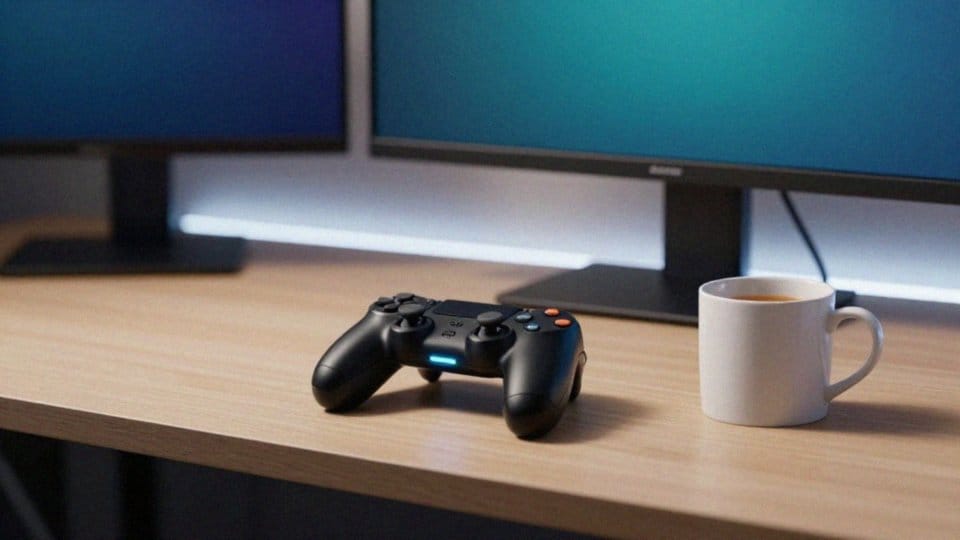
Aby uruchomić tryb parowania, przytrzymaj jednocześnie przycisk PS oraz SHARE. Pasek świetlny na kontrolerze zacznie energicznie migać, co jest jasnym sygnałem, że moduł Bluetooth stał się aktywny i urządzenie czeka na połączenie. Jeśli jednak wskaźnik gracza świeci światłem ciągłym, oznacza to, że kontroler jest już zajęty, ponieważ połączył się z innym sprzętem. W tej sytuacji:
- najpierw wyłącz pad, przytrzymując przycisk PS aż do całkowitego zgaśnięcia diody,
- a następnie rozpocznij całą procedurę od nowa.
Jeśli mimo to napotkasz trudności z wykrywaniem sygnału, warto sięgnąć po przycisk resetowania, ukryty w niewielkim otworze z tyłu obudowy. Taki restart skutecznie usuwa pamięć poprzednich sesji, dzięki czemu kolejne wciśnięcie kombinacji PS i SHARE natychmiast wymusi tryb wykrywania. Gdy urządzenie wreszcie się połączy, pasek świetlny zmieni swój tryb świecenia, potwierdzając tym samym, że wszystko przebiegło pomyślnie.

Jak podłączyć pad PS4 kablem micro-USB?
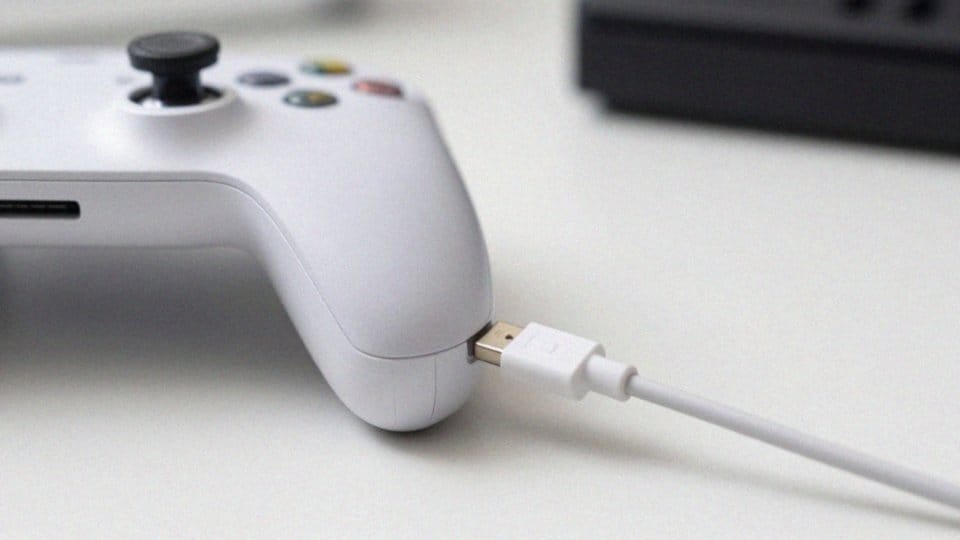
Podłączenie kontrolera za pomocą przewodu micro-USB to nieskomplikowany proces. Wystarczy wpiąć kabel w port urządzenia oraz odpowiednie gniazdo w konsoli, komputerze lub ładowarce, a następnie nacisnąć przycisk PS. Synchronizacja zajmie zaledwie kilka sekund.
Warto korzystać z połączenia przewodowego szczególnie wtedy, gdy występują kłopoty z łącznością Bluetooth lub diagnostyką sprzętu. Choć po sparowaniu kabelek można odpiąć, by cieszyć się bezprzewodową swobodą, wielu graczy woli nie rozłączać sprzętu, co pozwala na nieprzerwaną grę przy jednoczesnym ładowaniu baterii. Jej stan naładowania sprawdzisz w każdej chwili na ekranie konsoli lub przez dedykowaną aplikację.
Jeśli system mimo wszystko nie reaguje, wymień kabel na inny lub zmień port USB. Gdyby pad nadal sprawiał problemy z wykrywaniem, przywróć ustawienia fabryczne, naciskając ukryty przycisk w małym otworze z tyłu obudowy przy użyciu spinacza. Pamiętaj też, że przewodowa komunikacja jest niezbędna w przypadku przeprowadzania aktualizacji oprogramowania wewnętrznego kontrolera.
Jak podłączyć pad PS4 do komputera?
Kontroler od PlayStation 4 podłączysz do komputera na dwa sprawdzone sposoby: za pomocą kabla lub bezprzewodowo przez Bluetooth. Najprościej jest użyć przewodu micro-USB – Windows samodzielnie zajmie się instalacją sterowników, więc do zabawy możesz przystąpić niemal natychmiast.
Decydując się na bezprzewodową swobodę, upewnij się, że Twój sprzęt posiada:
- moduł Bluetooth,
- odpowiedni adapter USB.
Gdy system wykryje urządzenie jako Wireless Controller, warto sięgnąć po DS4Windows. Ta aplikacja emuluje pada od Xboxa, co drastycznie poprawia kompatybilność z tytułami, które natywnie nie wspierają technologii Sony. Program daje też pełną kontrolę nad:
- mapowaniem przycisków,
- wibracjami,
- czułością touchpada,
- zapisywaniem indywidualnych ustawień w osobnych profilach.
Jeżeli Twoim głównym środowiskiem rozgrywki jest Steam, nie potrzebujesz dodatkowego oprogramowania. Platforma posiada wbudowane wsparcie, które pozwala skonfigurować pada w trybie Big Picture. W razie problemów z opóźnieniami lub zrywaniem połączenia bezprzewodowego, w pierwszej kolejności zaktualizuj sterowniki systemowe. Jeśli to nie pomoże, powrót do niezawodnego kabla zawsze pozostaje najpewniejszym rozwiązaniem.
Jak sparować pad PS4 ze smartfonem?
Podłączenie kontrolera PS4 do telefonu lub tabletu jest proste i wymaga jedynie szybkiej konfiguracji Bluetooth. Na początek włącz moduł bezprzewodowy w ustawieniach smartfona, a następnie wprowadź pad w tryb wykrywania. Wystarczy przytrzymać jednocześnie przyciski PS oraz SHARE, aż pasek świetlny zacznie rytmicznie pulsować. Gdy to zrobisz, na liście dostępnych sprzętów w telefonie zobaczysz „Wireless Controller”. Wybierz go, a w razie konieczności zatwierdź hasłem 0000.
Jeśli planujesz korzystać z PS Remote Play, poza samym kontrolerem zadbaj o stabilne łącze internetowe – najlepiej korzystaj z sieci Wi-Fi, która zapewni odpowiednią przepustowość i wysoką jakość przesyłanego obrazu. Po zainstalowaniu aplikacji i zalogowaniu się na konto PSN, wszystko powinno być gotowe do gry.
Czasami jednak sprzęt bywa oporny. Jeśli parowanie nie przebiega gładko, być może konieczne będzie użycie kabla micro-USB z adapterem OTG. Warto też pamiętać, że nie wszystkie funkcje, jak touchpad czy wbudowany mikrofon, muszą działać w każdej grze. W sytuacjach, gdy telefon uparcie nie widzi kontrolera, spróbuj go zresetować, wyłącz pobliskie urządzenia mogące zakłócać sygnał i spróbuj połączyć się ponownie od zera.
Co zrobić, gdy pad PS4 nie paruje?
Jeśli Twój kontroler odmawia posłuszeństwa, zacznij od kontroli stanu baterii, ponieważ niski poziom energii często bywa przyczyną utraty stabilnego połączenia. Warto też wykluczyć usterkę kabla micro-USB, podpinając dla pewności inny przewód lub korzystając z kolejnego portu w komputerze bądź konsoli. Gdy to nie pomaga, wykonaj twardy reset urządzenia. Wystarczy przez kilka sekund przytrzymać mały przycisk ukryty w otworze na tylnej stronie obudowy.
Pamiętaj również, że inne aktywne urządzenia Bluetooth w pobliżu mogą powodować zakłócenia – na czas parowania lepiej je wyłączyć. Użytkownicy PC powinni zwrócić uwagę na aktualność sterowników oraz poprawne działanie oprogramowania typu DS4Windows, które zazwyczaj eliminuje problemy ze zgodnością. Z kolei korzystając z PS Remote Play, upewnij się, że Twoje łącze internetowe jest stabilne, a konsola znajduje się w trybie spoczynku lub jest włączona.
W ostateczności usuń zapisaną konfigurację kontrolera z ustawień systemowych i przeprowadź cały proces synchronizacji od początku, wykorzystując połączenie przewodowe. Jeśli mimo podjętych kroków sprzęt wciąż nie reaguje, konieczna może okazać się wizyta w serwisie.
Ile kontrolerów można podłączyć do PS4?
Do swojej konsoli PS4 możesz podłączyć maksymalnie cztery kontrolery jednocześnie, co otwiera drzwi do emocjonującej lokalnej rozgrywki w gronie znajomych. Pamiętaj jednak, że każdy pad musi być przypisany do konkretnego profilu użytkownika oraz konta PSN – jest to niezwykle ważne, jeśli chcesz wspólnie rywalizować online lub synchronizować swoje postępy z chmurą.
W trakcie sesji warto zerkać na pasek świetlny na obudowie pada, który dzięki zmianie koloru lub numeru precyzyjnie wskazuje przypisanego do niego gracza. W przypadku kłopotów z wykrywaniem urządzeń najskuteczniejszą metodą jest użycie kabla USB; przewodowe połączenie pozwala systemowi błyskawicznie zainicjować rozpoznanie sprzętu.
Dbanie o energię to podstawa stabilnej zabawy, zwłaszcza przy większej liczbie aktywnych akcesoriów. Kontroluj poziom naładowania baterii bezpośrednio na ekranie telewizora, aby nieprzyjemny komunikat o rozładowaniu nie przerwał Twojej partii w najmniej odpowiednim momencie. Miej też na uwadze, że korzystanie z adapterów czy zamienników od zewnętrznych producentów bywa ryzykowne i czasem przekłada się na mniejszą stabilność połączenia.
Jeśli mimo wszystko czwarty kontroler odmawia posłuszeństwa, użyj maleńkiego przycisku resetu ukrytego z tyłu obudowy i przeprowadź procedurę parowania od początku.