
Spis treści
Czym jest konsola w CS:GO i do czego służy?
Konsola w CS:GO to potężne narzędzie tekstowe, które daje Ci pełną kontrolę nad grą, wykraczającą poza standardowe menu. Za jej pomocą błyskawicznie zmienisz globalne ustawienia, od czułości myszy po detale graficzne, dopasowując je do własnych preferencji. Wielu graczy wykorzystuje ten interfejs, aby wycisnąć z produkcji maksimum płynności. Możesz tu na przykład:
- nałożyć limit klatek na sekundę,
- na bieżąco monitorować jakość połączenia z serwerem.
Bardziej doświadczeni użytkownicy idą o krok dalej, tworząc własne skrypty, bindy czy pliki autoexec, które automatyzują powtarzalne akcje i oszczędzają cenny czas podczas meczu. Poza personalizacją, konsola jest nieoceniona w diagnostyce technicznej. Pozwala szybko sprawdzić stabilność łącza, a w razie wystąpienia błędów umożliwia błyskawiczny powrót do ustawień domyślnych. To po prostu najskuteczniejszy sposób, by zarządzać konfiguracją gry i realnie podnieść komfort własnej rozgrywki.
Jak włączyć konsolę w CS:GO?
Aby uruchomić konsolę w CS:GO, zacznij od wejścia w menu głównym w ustawienia gry, klikając charakterystyczną ikonę zębatki. W zakładce „Gra” odnajdź pozycję „Włącz konsolę (~)” i przełącz ją na „TAK”. Alternatywą jest modyfikacja pliku konfiguracyjnego poprzez dopisanie komendy „con_enable 1”.
Gdy już wszystko skonfigurujesz, konsola powinna płynnie otwierać się po naciśnięciu tyldy (~), umieszczonej zazwyczaj tuż pod klawiszem Esc. Jeśli jednak gra z jakiegoś powodu nie reaguje na ten przycisk, nic straconego. W ustawieniach klawiatury możesz przypisać funkcję „toggleconsole” do dowolnego innego klawisza, co zapewni Ci błyskawiczny dostęp do komend i pozwoli lepiej zarządzać rozgrywką.
Gdzie w ustawieniach aktywować konsolę?
Aby uruchomić konsolę, najpierw otwórz menu ustawień, klikając ikonę zębatki na ekranie głównym. W zakładce Gra odszukaj polecenie Włącz konsolę (~) i przestaw je na TAK. To proste rozwiązanie otwiera przed Tobą dostęp do narzędzi pozwalających na błyskawiczne modyfikowanie parametrów rozgrywki.
Jeśli korzystasz ze starszej wersji platformy Valve, ścieżka konfiguracji wygląda nieco inaczej:
- wejdź w zakładkę Klawiatura,
- wybierz przycisk Zaawansowane i
- zaznacz właściwe pole.
Po zatwierdzeniu tych zmian, standardowym aktywatorem okna komend stanie się klawisz tyldy. Gdyby jednak układ Twojej klawiatury blokował to wywołanie, nic straconego – w dowolnym momencie możesz przypisać nową funkcję w panelu sterowania. Wystarczy wyszukać toggleconsole i podpiąć pod nią wygodniejszy dla Ciebie przycisk. Dzięki tej optymalizacji zyskujesz pełną kontrolę nad środowiskiem gry oraz sprawne narzędzie do bieżącej diagnostyki technicznej.
Jak wymusić aktywację przez parametry startowe?
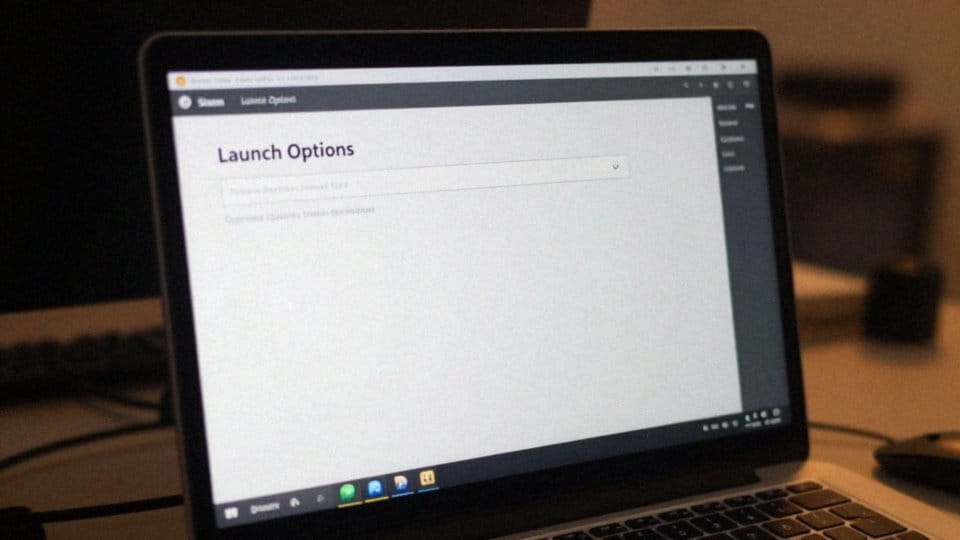
Jeśli standardowe ustawienia w menu gry zawodzą, wymuszenie uruchomienia konsoli poprzez parametry startowe jest najskuteczniejszym rozwiązaniem. Zacznij od otwarcia biblioteki Steam, gdzie po kliknięciu prawym przyciskiem myszy na CS:GO, wybierzesz zakładkę Właściwości.
W sekcji Ogólne odnajdź pole Opcje uruchamiania i wprowadź w nie ciąg znaków:
- -console,
- -vconsole.
Pierwszy z tych parametrów odpowiada za automatyczne wyświetlenie okna poleceń tuż po włączeniu gry, natomiast drugi aktywuje rozszerzone narzędzie diagnostyczne. Gdyby mimo to konsola nadal odmawiała posłuszeństwa, dopisz w tym samym miejscu komendę con_enable 1. Po zapisaniu zmian wystarczy tylko zamknąć okno i zrestartować aplikację. To proste obejście pozwala na dostęp do zaawansowanej konfiguracji bez względu na ograniczenia serwowane przez standardowy interfejs.
Który klawisz otwiera konsolę (~)?
Standardowo konsolę w grze wywołuje się klawiszem tyldy, umieszczonym zazwyczaj bezpośrednio pod Escape. W przypadku polskich układów klawiatury bywa to jednak kłopotliwe, ponieważ ten znak często wymaga użycia dodatkowego modyfikatora lub znajduje się w nietypowym miejscu. Jeśli po naciśnięciu tyldy okno nie chce się otworzyć, najpierw sprawdź ustawienia klawiatury – być może przypisanie klawisza zostało podmienione.
Problemy z uruchomieniem konsoli najczęściej wynikają z:
- nieaktywnej opcji w menu gry,
- blokujących ją parametrów startowych,
- konfliktu w pliku konfiguracyjnym.
Nie musisz jednak godzić się na domyślne rozwiązanie. Jeśli fizyczny klawisz nie reaguje, łatwo przypiszesz konsolę pod inny, wygodniejszy przycisk. Możesz to zrobić bezpośrednio w grze za pomocą komendy bind lub ręcznie edytując plik config.cfg przy użyciu instrukcji toggleconsole. Właściwa konfiguracja znacząco poprawia komfort rozgrywki. Daje Ci możliwość błyskawicznej korekty czułości myszy czy innych parametrów bez przerywania meczu i zbędnego zaglądania do menu głównego. Jeśli szukasz alternatywnych sposobów na dostosowanie sterowania, zajrzyj do sekcji ustawień, gdzie znajdziesz pełny poradnik dotyczący mapowania klawiszy.
Jak zmienić przycisk komendą toggleconsole?
Jeśli chcesz zmienić klawisz otwierający konsolę, posłuż się prostym poleceniem toggleconsole. Wpisz w niej frazę:
- bind „nazwa_klawisza” „toggleconsole” – na przykład, by przypisać tę funkcję pod F10, użyj komendy: bind „F10” „toggleconsole”,
- odpiąć stary przycisk komendą unbind „~”, aby uniknąć ewentualnych konfliktów w sterowaniu,
- edytować plik autoexec.cfg – otwórz go w Notatniku, wklej odpowiednią linijkę z przypisaniem i zapisz zmiany przed ponownym uruchomieniem tytułu,
- wymusić odświeżenie ustawień, wpisując w konsoli polecenie exec autoexec.cfg,
- upewnić się, że opcja con_enable 1 jest aktywna w ustawieniach lub parametrach startowych aplikacji – bez tego toggleconsole po prostu nie zadziała.
Takie podejście pozwala na pełną swobodę w dostosowaniu interfejsu do własnych nawyków, bez ryzyka przypadkowego zresetowania pozostałych ustawień.
Jak używać komend i bindów?
Wprowadzanie modyfikacji w grze zaczyna się od wpisywania odpowiednich poleceń w konsoli. Dzięki niej szybko dostosujesz parametry techniczne:
- wpisując fps_max 240, wyznaczysz limit klatek,
- komendy sensitivity 2.5 lub volume 0.8 pozwolą Ci błyskawicznie ustawić czułość myszki i głośność dźwięku.
Każda z tych wartości wchodzi w życie od razu po zatwierdzeniu. Jeśli chcesz usprawnić sterowanie, warto skorzystać z bindów, używając prostej składni: bind „klawisz” „komenda”. Przykładowo, przypisanie bind „MWHEELUP” „slot3” sprawi, że kółko myszy w górę natychmiast wyciągnie nóż.
Dla osób planujących bardziej rozbudowane skrypty, najlepszym rozwiązaniem jest plik autoexec.cfg. Umieszczenie w nim swoich ustawień sprawia, że wczytują się one automatycznie wraz z każdym uruchomieniem gry, co oszczędza czas na ręczne wpisywanie komend. Wystarczy raz wywołać ten plik poleceniem exec autoexec.cfg w konsoli.
W razie błędów w konfiguracji, wystarczy przywrócić domyślne wartości konkretnych parametrów. Dla własnego bezpieczeństwa i spokoju ducha warto dokumentować wprowadzane zmiany oraz tworzyć regularne kopie zapasowe plików konfiguracyjnych. Dzięki temu, jeśli gra nagle zacznie sprawiać problemy, błyskawicznie przywrócisz swoje ulubione ustawienia.
Jak rozwiązywać problemy z konsolą?
Aby przywrócić pełną sprawność konsoli, trzeba najpierw precyzyjnie ustalić źródło awarii. Jeśli okno pozostaje nieaktywne, zacznij od weryfikacji ustawienia con_enable 1 w plikach config.cfg lub autoexec. Gdy mimo poprawnej konfiguracji interfejs wciąż odmawia posłuszeństwa, warto sięgnąć po zaawansowaną diagnostykę, dopisując parametry -console oraz -vconsole w opcjach uruchamiania Steam.
Często przyczyną problemów jest prozaiczny konflikt klawiszy. W takiej sytuacji najlepiej zresetować przypisania komendą unbind, co pozwoli wyeliminować błędy w mapowaniu przycisków. Jeśli to nie pomaga, sprawdź dokładnie składnię wpisywanych poleceń. W ostateczności, gdy podejrzewasz uszkodzenie plików konfiguracyjnych, przenieś je na chwilę poza folder cfg, zmuszając grę do wygenerowania świeżych ustawień.
Pamiętaj, że wiele usterek związanych ze skryptami znika po zwykłym restarcie klienta Steam i zadbaniu o aktualną wersję gry. Upewnij się także, że plik autoexec spoczywa w odpowiednim katalogu i jest prawidłowo wywoływany wewnątrz gry komendą exec autoexec.cfg. Te kilka prostych kroków zazwyczaj wystarcza, aby rozprawić się z większością problemów technicznych utrudniających pracę z konsolą.