
Spis treści
Jak podłączyć pada Xbox 360 do PC przewodowo?
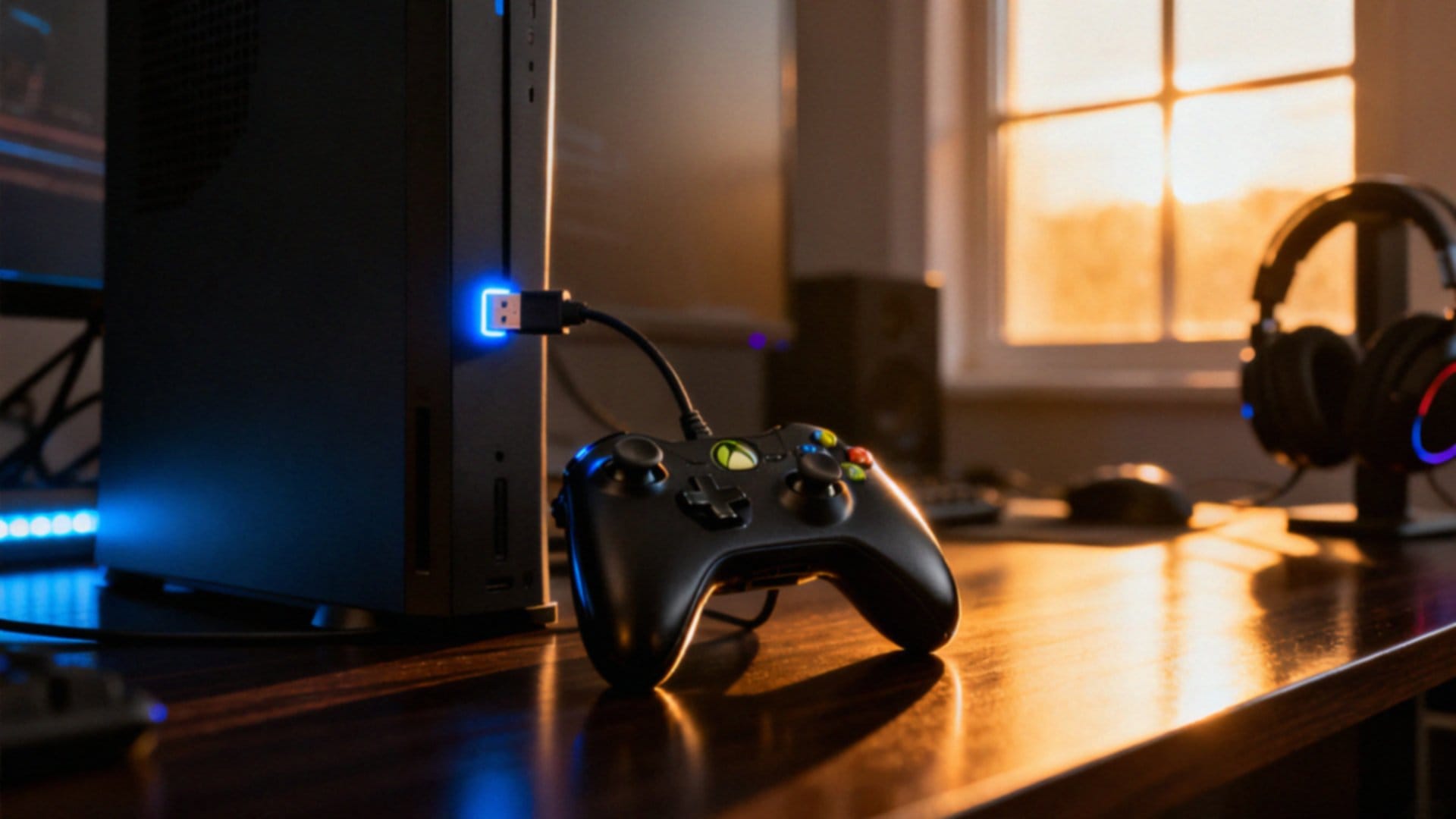
Podłączenie kontrolera przewodowego jest niezwykle proste – wystarczy umieścić wtyczkę USB w odpowiednim porcie komputera. Systemy Windows 10 oraz 11 błyskawicznie rozpoznają sprzęt jako gamepad, automatycznie konfigurując niezbędne sterowniki dzięki technologii plug-and-play. Gdy proces dobiegnie końca, urządzenie powinno pojawić się na liście w Menedżerze Urządzeń.
Jeśli jednak napotkasz trudności z wykrywaniem pada, przesiadka na inny port – czy to w standardzie 2.0, czy 3.0 – często pozwala rozwiązać problemy z niewystarczającym zasilaniem. Korzystanie z połączenia kablowego gwarantuje minimalne opóźnienia, co staje się kluczowym atutem w trakcie dynamicznej rozgrywki. Co więcej, odpada w ten sposób konieczność dbania o baterie czy dokupowania zewnętrznych adapterów.
W sytuacji, gdy sprzęt nadal pozostaje bezczynny, warto zajrzeć na stronę producenta i zainstalować najnowsze oprogramowanie OEM ręcznie.
Jak podłączyć pada Xbox 360 bezprzewodowo i zsynchronizować?
Aby połączyć bezprzewodowego pada od Xboxa 360 z komputerem, musisz zaopatrzyć się w dedykowany odbiornik działający w paśmie 2.4GHz. Ponieważ kontroler nie obsługuje technologii Bluetooth, zewnętrzny adapter jest niezbędny. Po wpięciu go w port USB, system operacyjny zazwyczaj sam rozpozna sprzęt i zainstaluje potrzebne pliki. W razie kłopotów z detekcją urządzenia, wystarczy zajrzeć do Menedżera Urządzeń i wskazać sterowniki ręcznie.
Proces parowania rozpoczynasz od:
- uruchomienia pada przyciskiem z logiem Xboxa,
- wciśnięcia guzika synchronizacji na odbiorniku,
- wciśnięcia guzika synchronizacji na kontrolerze – znajdziesz go tuż przy pojemniku na baterie.
Gdy dioda kontrolera zacznie pulsować, oznacza to, że urządzenie szuka połączenia; stałe światło sygnalizuje, że wszystko przebiegło pomyślnie. Co ciekawe, jeden taki adapter wystarczy do obsługi aż czterech padów jednocześnie.
Przed rozpoczęciem gry sprawdź, czy baterie są sprawne. Ich słabe naładowanie często prowadzi do problemów z zasięgiem i nagłego zrywania sygnału. Warto też zadbać o to, by w pobliżu nie pracowały inne urządzenia korzystające z częstotliwości 2.4GHz, gdyż mogą one generować uciążliwe zakłócenia.
Czy pad Xbox 360 obsługuje Bluetooth?
Pad od konsoli Xbox 360 to konstrukcja, która nie wspiera technologii Bluetooth czy Wi-Fi. Urządzenie korzysta bowiem z zamkniętego standardu 2,4 GHz, co sprawia, że bezpośrednie parowanie sprzętu przez ustawienia Windowsa jest po prostu niemożliwe. Komputer nie „zobaczy” pada w menu wyszukiwania urządzeń bezprzewodowych, nawet jeśli Twój laptop posiada wbudowany moduł Bluetooth.
Aby cieszyć się rozgrywką bez kabli, musisz zaopatrzyć się w dedykowany odbiornik USB, który pełni rolę swoistego mostu między kontrolerem a systemem. Ze względu na brak wsparcia dla współczesnych standardów łączności, skazany jesteś na użycie:
- oryginalnego adaptera Microsoftu,
- jego sprawdzonego, certyfikowanego zamiennika.
Innej drogi na bezprzewodowe połączenie tego klasycznego kontrolera z PC niestety nie ma.
Jaki adapter USB jest potrzebny do pada Xbox 360?
| Cecha | Opis |
|---|---|
| Typ adaptera | Specjalny adapter przeznaczony do komputerów z systemem Windows |
| Niezbędność | Niezbędny do bezprzewodowego podłączenia pada Xbox 360 do PC |
| Instalacja sterowników | Automatyczna w Windows 10 lub 11 |
| Liczba kontrolerów | Umożliwia podłączenie do czterech kontrolerów |
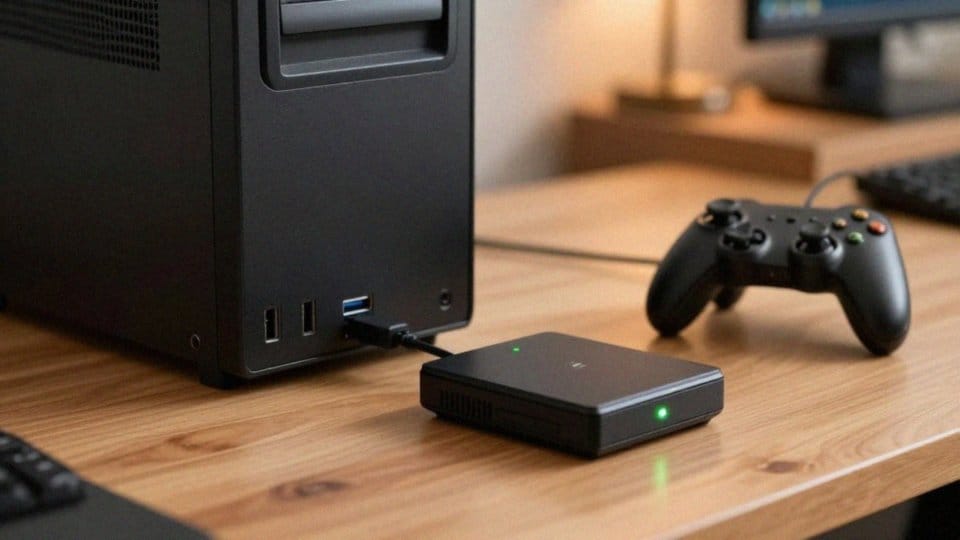
Jeśli chcesz cieszyć się grą na bezprzewodowym padzie od konsoli Xbox 360 na swoim komputerze, będziesz potrzebować dedykowanego odbiornika USB, czyli Xbox 360 Wireless Receiver for Windows. Urządzenie to wykorzystuje fale radiowe o częstotliwości 2,4 GHz, tworząc stabilną łączność z kontrolerem. Najlepiej celować w oryginalny sprzęt lub sprawdzony zamiennik klasy OEM, unikając najtańszych, niepewnych podróbek.
Sam proces instalacji jest zazwyczaj bezproblemowy. Wystarczy wpiąć adapter do wolnego portu USB, najlepiej w standardzie 2.0 lub 3.0. Choć systemy Windows 10 i 11 powinny wykryć go samodzielnie, zdarza się, że konieczna będzie ręczna instalacja sterowników z poziomu Menedżera Urządzeń.
Dla zachowania jak najlepszego zasięgu, warto umieścić odbiornik w przewiewnym miejscu, z dala od dużych metalowych przedmiotów czy innych przeszkód mogących zakłócić sygnał. W zestawach z krótkim kablem świetnie sprawdzi się przedłużacz USB, który pozwoli na wygodniejsze usytuowanie urządzenia.
Zastosowanie takiego odbiornika daje gwarancję stabilnego połączenia i pozwala na jednoczesną grę aż w cztery osoby.
Czy Windows 10 i 11 instalują sterowniki automatycznie?
Współczesne wersje Windowsa, czyli dziesiątka i jedenastka, znakomicie radzą sobie z obsługą kontrolera Xbox 360. Dzięki funkcji plug-and-play sterowniki instalują się same w momencie wpięcia pada do komputera. Działa to niezależnie od tego, czy używasz klasycznego modelu na kablu, czy wersji bezprzewodowej z dedykowanym odbiornikiem. Zazwyczaj system wykonuje całą pracę za Ciebie, więc możesz niemal od razu przejść do rozgrywki.
Jeśli jednak napotkasz problemy i system nie rozpozna sprzętu, zaglądnij do Menedżera Urządzeń. To właśnie tam najszybciej sprawdzisz stan kontrolera i w razie potrzeby ręcznie wskażesz sterownik pobrany bezpośrednio ze strony producenta. Gdyby sprzęt wciąż pozostawał niewidoczny, najpierw wypróbuj inny port USB w obudowie. Często kłopoty wynikają z błahych konfliktów sprzętowych lub niewłaściwego zasilania gniazda, które łatwo wykluczyć poprzez szybką zamianę wejścia.
Co zrobić, gdy pad się nie łączy z komputerem?
| Problem | Możliwe rozwiązanie |
|---|---|
| Pad nie łączy się z komputerem mimo zainstalowanych sterowników | Sprawdź Menedżer Urządzeń i stan baterii |
| Brak połączenia bezprzewodowego | Zakup specjalny adapter dla Windows |
| Brak połączenia przez Bluetooth | Kontroler nie obsługuje Bluetooth |
Jeśli Twój kontroler odmawia współpracy z komputerem, pierwszym krokiem powinno być sprawdzenie zasilania. Upewnij się, że:
- baterie są w pełni naładowane,
- wymień je na świeże,
- w przypadku korzystania z kabla, dokładnie go obejrzyj pod kątem uszkodzeń,
- wepnij kabel do innego portu USB.
Pamiętaj, aby odbiornik bezprzewodowy był podłączony bezpośrednio do gniazda w komputerze. Gdy sprzęt jest wykrywany przez system, warto przeprowadzić ponowne parowanie. Uruchom pada, wciśnij przycisk synchronizacji najpierw na odbiorniku, a potem na samym kontrolerze. Moment, w którym pulsująca dotąd dioda zacznie świecić światłem ciągłym, jest dowodem na udane połączenie.
W razie dalszych kłopotów zajrzyj do Menedżera Urządzeń – sprawdź, jak system radzi sobie ze sterownikami. Ich aktualizacja lub reinstalacja zazwyczaj usuwa większość softwarowych konfliktów. Jeśli mimo wszystko kontroler pozostaje martwy, zresetuj go dedykowanym przyciskiem z tyłu obudowy lub chwilowo wyjmij baterie. Zadbaj również o odpowiednie warunki pracy, eliminując zakłócenia od innych urządzeń działających na częstotliwości 2,4 GHz.
Gdy żadna z tych metod nie pomaga, przetestuj sprzęt na innym komputerze – to szybko pokaże, czy zawinił sam pad, czy odbiornik. Na koniec warto zajrzeć do ustawień systemowych w sekcji Urządzenia, gdzie możesz zweryfikować konfigurację przycisków przed kolejną sesją w grze.