
Spis treści
Jak podłączyć pada PS5 do PC?
Kontroler DualSense możesz połączyć z komputerem na dwa główne sposoby:
- przewodowo za pomocą kabla USB-C,
- bezprzewodowo przez Bluetooth.
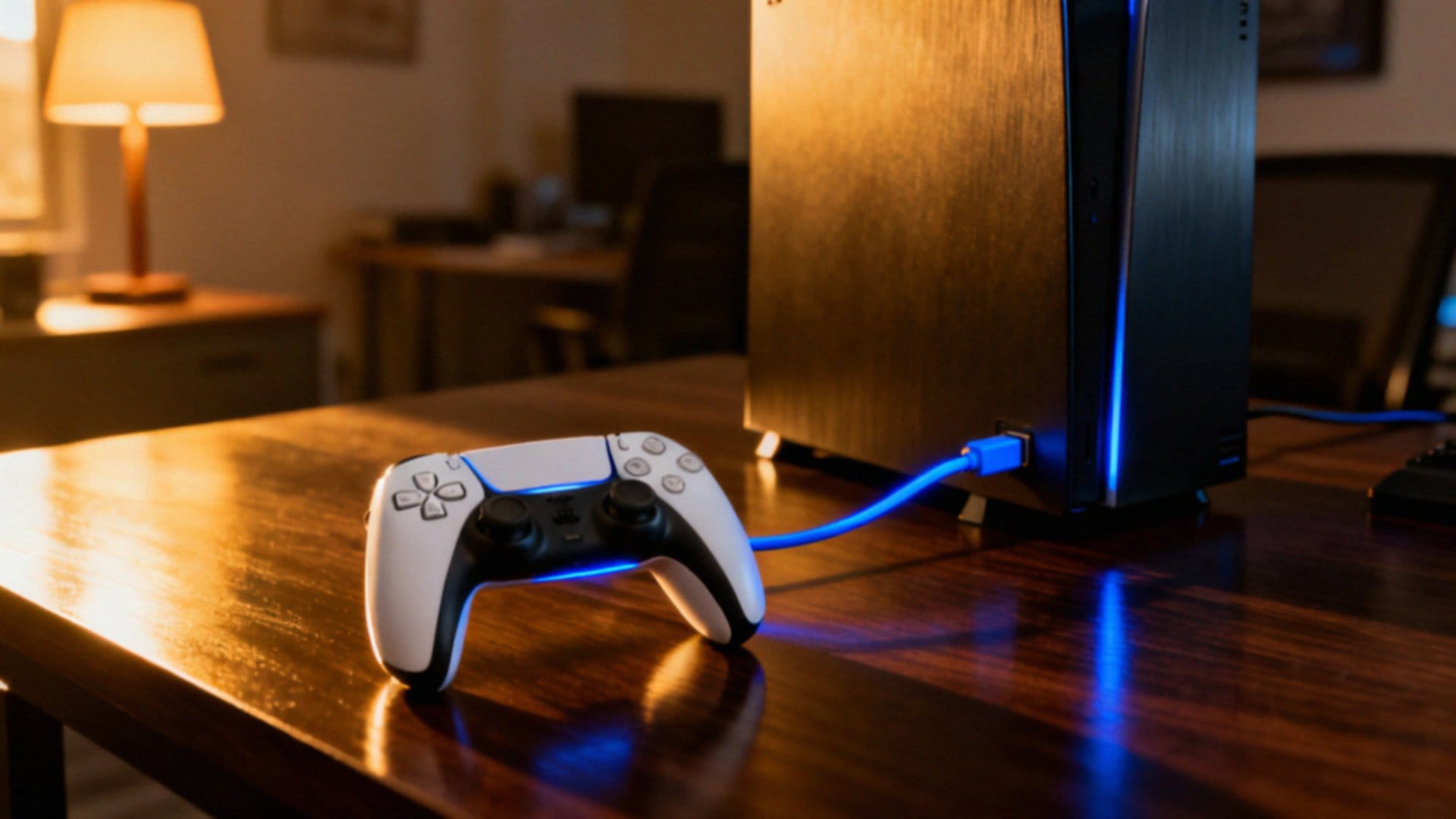
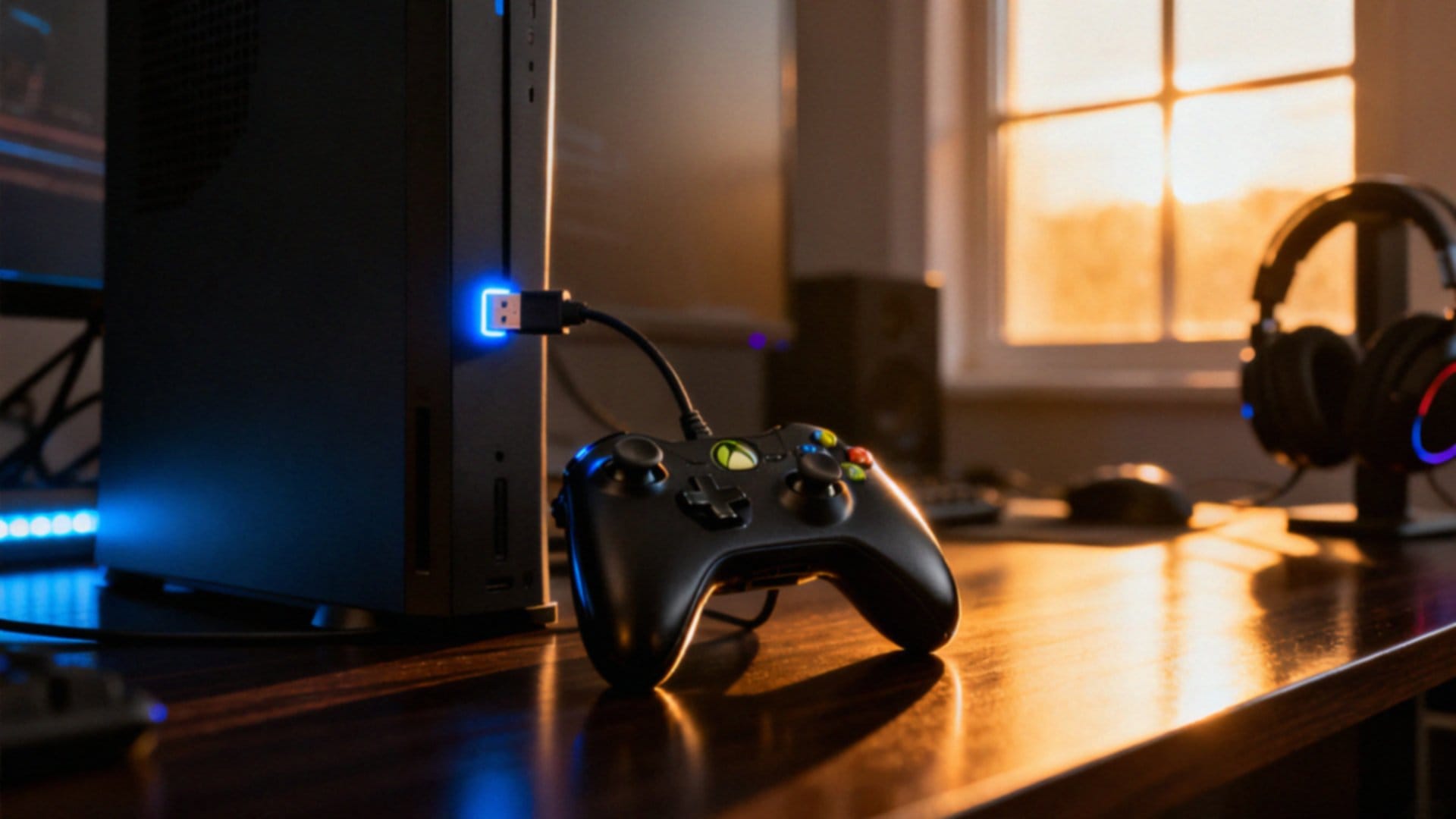
Wykorzystując kabel USB-C do USB-A, zyskujesz najpewniejsze i najbardziej stabilne połączenie. W systemach Windows 10 oraz nowszych konfiguracja przebiega automatycznie – system sam wykryje urządzenie i pobierze niezbędne sterowniki, więc możesz zacząć grać niemal od razu.
Jeśli wolisz pozbyć się plątaniny kabli, upewnij się, że Twój komputer posiada aktywny moduł Bluetooth. Aby rozpocząć parowanie, przytrzymaj jednocześnie przyciski PS oraz Share (Create) przez kilka sekund, czekając aż pasek świetlny pad zacznie rytmicznie migać. W tym momencie wystarczy odnaleźć Wireless Controller w ustawieniach Bluetooth na swoim PC i zatwierdzić wybór.
Pamiętaj jednak, że zaawansowane technologie znane z PlayStation 5, takie jak adaptacyjne triggery czy precyzyjna haptyka, najlepiej działają przy połączeniu kablowym. Ponadto, za każdym razem, gdy wrócisz do grania na konsoli, będziesz musiał ponownie sparować kontroler z PS5, co warto uwzględnić w swoich planach na sesję gamingową.
Jaki kabel wybrać do podłączenia pada PS5?
Wybór właściwego przewodu to kluczowa kwestia, jeśli zależy Ci na płynnej rozgrywce i bezproblemowych aktualizacjach sprzętu. Najlepiej sprawdzi się kabel USB-C do USB-A lub wariant USB-C do USB-C, pod warunkiem że Twój komputer wspiera przesył danych w tej technologii.
Pamiętaj, aby definitywnie zrezygnować z tanich kabli służących wyłącznie do ładowania – nie radzą sobie one z transmisją sygnału między kontrolerem DualSense a pecetem. Szukając odpowiedniego akcesorium, zwracaj uwagę na:
- solidne ekranowanie ograniczające zakłócenia,
- wysoką jakość samych wtyczek.
Stawiając na solidne wykonanie, niemal całkowicie wyeliminujesz irytujące problemy z wykrywaniem pada przez system Windows. W razie kłopotów z łącznością, najskuteczniejszą metodą diagnostyczną jest po prostu podmiana kabla na inny lub przetestowanie portu USB w innej części obudowy.
Jeśli w Twoim zestawie znajdują się huby lub adaptery, zweryfikuj czy na pewno przepuszczają pełne pasmo danych i dostarczają kontrolerowi stabilne napięcie. Pamiętaj też, że dedykowany kabel jest absolutnie niezbędny podczas korzystania z aplikacji DualSense Firmware Updater, gdy zajdzie potrzeba wgrania nowej wersji oprogramowania układowego.
Jak sparować DualSense przez Bluetooth?
Do bezprzewodowej pracy kontrolera niezbędny jest moduł Bluetooth – może on być zintegrowany z płytą główną lub działać jako zewnętrzny adapter podpięty pod USB. Aby zainicjować proces parowania, przytrzymaj jednocześnie przyciski PS oraz Share przez kilka sekund, czekając, aż pasek świetlny zacznie pulsować. Gdy kontroler stanie się wykrywalny, otwórz ustawienia w Windowsie, wyszukaj nowe urządzenia i wybierz z listy swój kontroler. Jeśli system poprosi o kod, zazwyczaj wystarczy wpisać 0000 lub 1234.
Pamiętaj, że standard Bluetooth szybciej drenuje akumulator niż połączenie kablem, dlatego warto mieć oko na stan naładowania baterii. Jeśli zależy Ci na najniższych możliwych opóźnieniach w dynamicznych produkcjach, zainwestuj w adapter wspierający technologię low latency. W razie jakichkolwiek problemów z łącznością, najskuteczniejszą metodą jest usunięcie urządzenia z systemu i powtórzenie całego procesu. Co istotne, po każdym użyciu pada z konsolą PS5, konieczne będzie ponowne parowanie go z komputerem, aby przywrócić stabilne połączenie.
Jakie wymagania ma DualSense na PC?
| Wymaganie | Szczegóły | Znaczenie |
|---|---|---|
| System operacyjny | Windows 10 lub nowszy | Wsparcie pełnej funkcjonalności pada |
| Sterowniki | Najnowsze sterowniki | Wsparcie dla kontrolerów DualSense |
| Łączność bezprzewodowa | Komputer z Bluetooth | Umożliwia grę bezprzewodową |
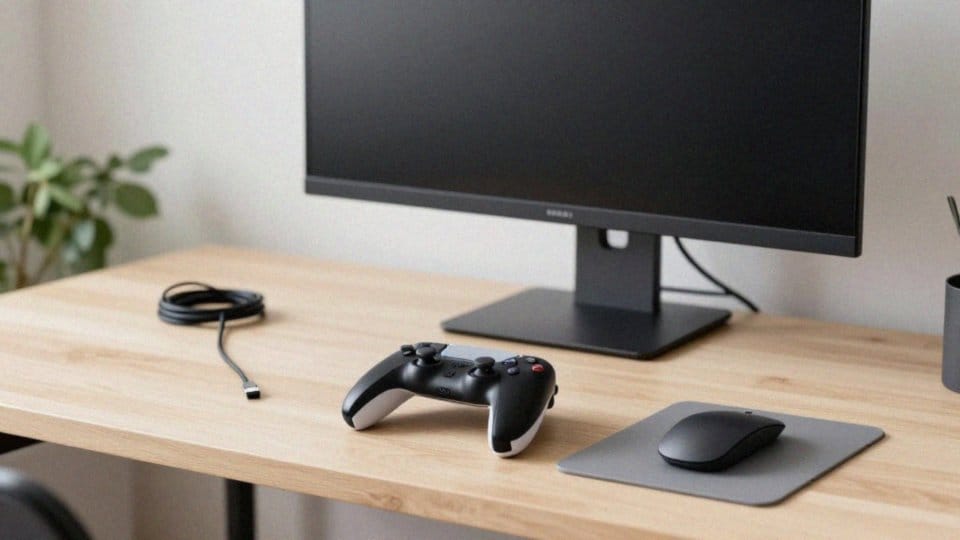
Jeśli chcesz podłączyć kontroler od PS5 do swojego komputera, upewnij się, że korzystasz z systemu Windows 10 lub nowszego – to podstawa dla poprawnej współpracy urządzeń. Większość sterowników zainstaluje się automatycznie już przy pierwszym podpięciu pada. Warto jednak pamiętać, by na bieżąco dbać o aktualizacje zarówno systemowego oprogramowania, jak i samej platformy.
Chcąc cieszyć się bezprzewodową swobodą, zadbaj o solidny moduł Bluetooth, który zagwarantuje niezrywane połączenie podczas gry. Pamiętaj jednak, że jeśli przyjdzie czas na aktualizację firmware’u urządzenia, będziesz musiał podłączyć kontroler kablem USB do komputera i skorzystać z oficjalnego narzędzia DualSense Firmware Updater.
Zaletą współczesnych tytułów jest często natywna obsługa pada, choć zaawansowane funkcje, takie jak haptyka czy adaptacyjne triggery, zadziałają w pełni tylko w wyselekcjonowanej bibliotece gier. W przypadku starszych produkcji, z pomocą przychodzą specjalne aplikacje zewnętrzne, które pozwalają poprawnie emulować sprzęt i sprawić, by system odpowiednio go rozpoznał.
Dbając o aktualne sterowniki Bluetooth oraz USB, unikniesz typowych zacięć i opóźnień, ciesząc się płynną rozgrywką.
Jak skonfigurować pada w Steamie?
| Środowisko/Narzędzie | Funkcjonalność | Uwagi |
|---|---|---|
| Platforma Steam | Automatyczne nadanie ustawień Xbox | Ułatwia kompatybilność z grami |
| Program DS4Windows | Konfiguracja jak kontrolery PS4 | Rozszerza możliwości DualSense |
| Sterownik DirectInput | Prawidłowe działanie z grami | Wspierany przez pad PS5 |
| Interfejs XInput | Wymagana konfiguracja | Dla niektórych gier |
Steam automatycznie wykrywa kontroler DualSense, co sprawia, że granie na PC staje się znacznie wygodniejsze. Aby rozpocząć konfigurację swojego pada, wystarczy uruchomić aplikację i przejść do sekcji Ustawienia, a następnie wybrać zakładkę Kontroler i Ogólne ustawienia. Po włączeniu opcji obsługi konfiguracji PlayStation, urządzenie zyska pełną kompatybilność z komputerem.
Program używa interfejsu XInput, który „oszukuje” gry, nakłaniając je do rozpoznania pada PS5 jako kontrolera od Xboxa. Najwygodniej zarządzać tym procesem w trybie Big Picture. To właśnie tam możesz:
- tworzyć spersonalizowane profile dla poszczególnych tytułów,
- dostrajać haptykę, jeśli dana produkcja oferuje takie wsparcie.
Świetną funkcją Steama jest możliwość dodawania gier spoza platformy do swojej biblioteki. Dzięki temu zyskujesz dostęp do zaawansowanych mapowań stworzonych przez społeczność. Jeśli jednak natrafisz na tytuł, który uparcie nie chce współpracować z Twoim padem, warto sięgnąć po zewnętrzne narzędzia emulacji – często działają one skuteczniej niż wbudowane opcje systemowe, rozwiązując problemy z kompatybilnością w kilka chwil.
Jak użyć DS4Windows do emulacji XInput?
Jeśli Twoja gra nie współpracuje z padem DualSense, najlepszym rozwiązaniem będzie aplikacja DS4Windows. Narzędzie to emuluje standard XInput, dzięki czemu komputer „myśli”, że korzystasz z kontrolera od Xboxa 360, co otwiera drzwi do zabawy w niemal każdym tytule.
Zacznij od pobrania programu oraz sterownika ViGEmBus, który jest niezbędny do poprawnej komunikacji z Windowsem. Gdy podłączysz pada – czy to kablem, czy bezprzewodowo przez Bluetooth – Twoje urządzenie automatycznie pojawi się w zakładce „Controllers”. To właśnie tam kryje się prawdziwa moc tego softu. Możesz tam swobodnie:
- mapować przyciski,
- kalibrować drążki,
- wyregulować strefy martwe (deadzone),
- korzystać z profili dedykowanych konkretnym tytułom.
Profile te przełączają się automatycznie po odpaleniu odpowiedniej gry. Pamiętaj jednak, że nawet najlepsza emulacja nie zmusi tytułów bez natywnego wsparcia do obsługi adaptacyjnych triggerów czy zaawansowanych efektów haptycznych. Na koniec mała rada: dbaj o regularne aktualizacje oprogramowania. Świeże wersje sterowników to nie tylko stabilność pracy, ale przede wszystkim brak irytujących opóźnień, które potrafią popsuć każdą rozgrywkę.
Jak sprawdzić kompatybilność gier z kontrolerem?
Weryfikację kompatybilności najlepiej zacząć od przejrzenia dokumentacji gry lub opisu w sklepie, gdzie producenci często zamieszczają informacje o natywnym wsparciu dla kontrolerów. Wiele tytułów na PC obsługuje standard DirectInput, co pozwala na błyskawiczne wykrycie urządzenia bez konieczności instalowania zewnętrznych narzędzi – wystarczy wtedy jedynie wpiąć pada do portu.
Gdy gra nie obsługuje tego standardu, warto poszukać wsparcia dla protokołu XInput. Jeśli jednak i to zawiedzie, rozwiązaniem może być:
- dodanie produkcji do biblioteki Steam,
- skorzystanie z aplikacji DS4Windows, która sprytnie emuluje kontroler Xboxa.
Następnie warto przeprowadzić test połączenia oraz kalibrację w ustawieniach systemu Windows, samej platformy Steam lub w używanym oprogramowaniu. Podczas testów dokładnie sprawdź działanie analogów, przycisków oraz wibracji. Miej jednak na uwadze, że zaawansowane funkcje, takie jak haptyka czy adaptacyjne triggery, często wymagają specjalnej integracji z kodem gry, więc nie zawsze będą dostępne. Jeśli urządzenie nadal sprawia problemy, upewnij się, że masz zainstalowane najnowocześniejsze sterowniki oraz aktualne oprogramowanie systemowe.
Co zrobić gdy PC nie wykrywa pada?
Jeśli Twój Windows uparcie nie widzi kontrolera, zacznij od najprostszej rzeczy – sprawdź kabel USB-C oraz czystość portów. Często winny jest uszkodzony przewód lub zabrudzenia blokujące styk, więc dla pewności wepnij kabel do innego gniazda USB w komputerze.
Gdy to nie pomaga, zajrzyj do Menedżera urządzeń. Znajdź sekcję z padem, odinstaluj go kliknięciem prawego przycisku myszy, a następnie odepnij i podłącz urządzenie ponownie. Ten prosty trik wymusi na systemie odświeżenie sterowników.
W przypadku korzystania z łączności bezprzewodowej, kluczowe jest poprawne działanie modułu Bluetooth. Jeśli połączenie zrywa, spróbuj zresetować kontroler dedykowanym przyciskiem na obudowie i przeprowadzić proces parowania od zera. Pamiętaj też o aktualizacjach – narzędzie DualSense Firmware Updater zadba o to, by oprogramowanie układowe było świeże.
Zwróć uwagę na poziom naładowania baterii, ponieważ jej wyczerpanie często bywa powodem przerywania sygnału. Jeżeli mimo to napotykasz trudności, przetestuj sprzęt na innym komputerze lub podłącz go przez zewnętrzny adapter Bluetooth, by wykluczyć błędy systemowe.
Na koniec warto sprawdzić, czy kontroler jest poprawnie rozpoznawany przez aplikacje takie jak DS4Windows czy Steam, które często oferują własne narzędzia do konfiguracji sprzętu.